Czym właściwie jest Raspberry Pi i po co je mieć w domu
Mały komputer jednopłytkowy, a nie zabawka
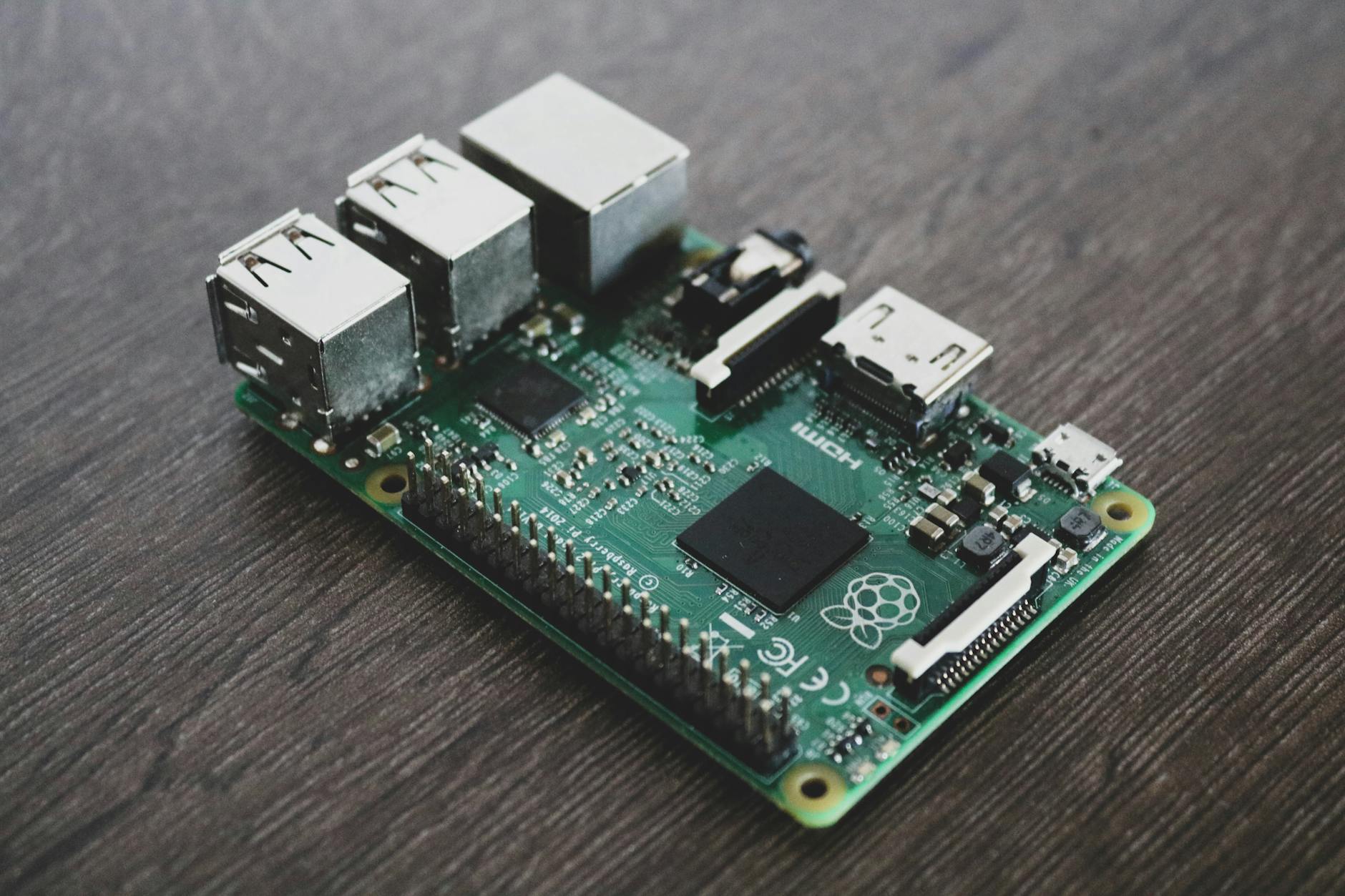
Raspberry Pi to pełnoprawny komputer jednopłytkowy – niewielka płytka drukowana z procesorem, pamięcią RAM, złączami USB, HDMI i siecią. W odróżnieniu od typowych gadżetów typu „inteligentne pudełko TV” nie jest zamkniętym urządzeniem z jedną funkcją, lecz uniwersalną platformą do nauki, eksperymentów i prostych zastosowań serwerowych w domu.
Do Raspberry Pi można podłączyć monitor, klawiaturę, mysz, a nawet dysk twardy. System operacyjny (zwykle Raspberry Pi OS oparty na Linuksie) uruchamia się z karty microSD lub z dysku SSD. Efekt końcowy przypomina lekki komputer biurkowy – tylko w mniejszej skali i z mniejszym apetytem na prąd.
Z perspektywy początkującego ważne jest zrozumienie, że to nie jest gotowy produkt konsumencki typu „podłącz i zapomnij”. Raspberry Pi wymaga kilku kroków konfiguracyjnych i odrobiny cierpliwości, ale w zamian daje dużą swobodę – można je dostosować do swoich potrzeb znacznie bardziej niż fabryczne urządzenia.
Raspberry Pi a zwykły komputer i pudełka smart TV
Klasyczny komputer stacjonarny lub laptop ma zazwyczaj:
- wydajny procesor i dużo pamięci RAM,
- dysk SSD lub HDD,
- zasilacz o dużej mocy,
- system typu Windows lub pełny Linux.
Raspberry Pi oferuje z kolei:
- niższą wydajność, ale wystarczającą do wielu domowych zadań,
- brak wbudowanego dysku (system na karcie microSD lub SSD),
- bardzo niski pobór prądu,
- system, który można łatwo „przeinstalować”, zmieniając kartę pamięci.
W praktyce Raspberry Pi jest czymś pomiędzy typowym PC a urządzeniem typu smart TV czy router. Ma bardziej programistyczny charakter – można je zaprogramować, podłączyć czujniki, sterować przekaźnikami, a jednocześnie uruchomić przeglądarkę, odtwarzacz filmów czy serwer plików.
W porównaniu z gotowymi pudełkami smart TV (Android TV, Apple TV, przystawki operatorskie) Raspberry Pi:
- nie ma jednego „domyślnego” zastosowania – to Ty decydujesz, do czego je użyjesz,
- wymaga samodzielnej instalacji systemu i aplikacji,
- pozwala na projekty, o których klasyczne pudełka nawet nie „słyszały” – od automatyzacji domu po własny serwer VPN.
Przykładowe zastosowania Raspberry Pi w domu
Najczęściej spotykane domowe zastosowania Raspberry Pi to:
- centrum multimedialne (np. z Kodi, LibreELEC, OSMC),
- prosty serwer plików (NAS „na próbę” lub na małe potrzeby),
- domowy serwer WWW do nauki tworzenia stron i API,
- platforma do nauki programowania (Python, Scratch, Node.js),
- centrum automatyki (np. z Home Assistant),
- monitoring i logowanie (np. logi z routera, czujników, kamery IP),
- mały serwer gier retro (emulatory konsol, np. RetroPie, Recalbox).
Do prostych projektów dla początkujących Raspberry Pi sprawdza się bardzo dobrze. Można zacząć od odtwarzania filmów i muzyki, potem dołożyć udostępnianie plików w sieci, a z czasem przejść do automatyzacji lub nauki programowania.
Dla kogo Raspberry Pi ma sens
Raspberry Pi ma zwykle sens dla osób:
- ciekawych techniki i informatyki, które chcą zrozumieć, jak „to wszystko działa”,
- rodziców, którzy chcą pokazać dzieciom programowanie i elektronikę w praktyce,
- majsterkowiczów budujących własne urządzenia DIY (sterowniki, sensory, rejestratory danych),
- osób, które chcą mieć tani, cichy, prosty serwer do kilku konkretnych zadań.
Jeśli ktoś oczekuje „magii plug and play” i absolutnie nie chce zajmować się konfiguracją, Raspberry Pi może go rozczarować. Wymaga minimalnej gotowości do czytania instrukcji i szukania rozwiązań problemów, ale poziom trudności jest zwykle niższy niż przy poważniejszych projektach IT.
Ograniczenia Raspberry Pi, które dobrze znać na starcie
Zanim pojawią się „pierwsze kroki z Raspberry Pi”, rozsądnie jest wiedzieć, gdzie ta platforma ma swoje granice:
- wydajność – to nie jest komputer do nowoczesnych gier 3D, ciężkiego montażu wideo, czy masywnego przetwarzania danych,
- pamięć RAM – nawet 8 GB RAM przy pracy z kartą microSD nie daje wrażeń jak na mocnym laptopie,
- dysk na karcie microSD – karty są wolniejsze i mniej trwałe niż klasyczne SSD,
- brak wbudowanego zasilania awaryjnego – nagły zanik prądu może zakończyć się uszkodzeniem systemu na karcie.
Przegląd modeli Raspberry Pi – który wybrać na start
Najważniejsze linie modeli: Raspberry Pi 4/5, Zero i spółka
Rodzina Raspberry Pi rozrosła się przez lata, ale na potrzeby początkujących wystarczy rozumieć kilka głównych linii:
- Raspberry Pi 4 – do niedawna główny model „uniwersalny”, z różnymi wariantami RAM (2, 4, 8 GB); bardzo dobry wybór na start, jeśli cena jest rozsądna,
- Raspberry Pi 5 – nowszy, znacznie wydajniejszy model; lepiej sprawdza się przy cięższych zadaniach (np. wiele usług na raz, większe obciążenie sieci),
- Raspberry Pi 3 – starszy, ale nadal spotykany na rynku wtórnym; wystarczający na proste projekty, ale przy rosnących wymaganiach systemów może być nieco „ociężały”,
- Raspberry Pi Zero / Zero 2 W – miniaturowe modele do bardzo prostych lub wbudowanych projektów (czujniki, proste automatyką); mniej złącz, niższa wydajność, ale też niższa cena i mały pobór prądu.
Dla typowego użytkownika domowego, który chce uruchomić Raspberry Pi w domu jako centrum multimedialne, prosty serwer czy platformę do nauki programowania, głównym wyborem będzie zwykle Raspberry Pi 4 lub 5, ewentualnie Zero 2 W do specjalnych zastosowań.
Dobór modelu do scenariusza domowego
Wybór modelu dobrze jest powiązać z planowanym zastosowaniem:
- centrum multimedialne (Kodi, Netflix przez przeglądarkę, YouTube) – Raspberry Pi 4 lub 5 z min. 2–4 GB RAM; Pi Zero bywa zbyt słabe i ograniczone,
- prosty serwer plików (NAS „na próbę”) – Raspberry Pi 4/5 z gniazdem Ethernet 1 Gb/s i kilkoma portami USB; dobrze, jeśli część danych można trzymać na dysku SSD USB,
- nauka programowania – wystarczy Raspberry Pi 4 z 2 GB RAM, chyba że planowane są też inne usługi (np. baza danych, serwer WWW), wtedy warto 4 GB,
- automatyka domowa, systemy IoT – Raspberry Pi 4 z 2–4 GB lub Pi Zero 2 W, jeśli planowany jest kompaktowy, energooszczędny moduł.
Do lżejszych zadań, takich jak nauka Pythona, proste aplikacje webowe czy serwer WWW dla jednej domowej strony, nawet starsze Raspberry Pi 3 może się jeszcze nadawać. Trzeba jednak liczyć się z niższą wydajnością przeglądarki i dłuższym czasem reakcji przy bardziej wymagających aplikacjach.
Różnice techniczne, które w praktyce robią różnicę
W specyfikacji modeli pojawia się wiele parametrów, ale kilka z nich ma dla początkującego największe znaczenie:
- liczba portów USB – więcej portów to większa swoboda (klawiatura, mysz, dysk, dongle), szczególnie gdy nie chcemy od razu kupować huba USB,
- rodzaj portów USB – nowsze modele oferują USB 3.0, co jest istotne przy podłączaniu dysku SSD lub szybszego dysku twardego,
- Ethernet – obecność pełnego portu Ethernet 1 Gb/s jest kluczowa dla serwera plików lub innych usług, które korzystają intensywnie z sieci,
- Wi-Fi – wbudowane Wi-Fi upraszcza konfigurację w miejscach, w których nie ma wygodnego dostępu do kabla sieciowego,
- złącza wideo – HDMI lub microHDMI i liczba obsługiwanych monitorów (Pi 4/5 potrafią pracować z dwoma ekranami).
Z reguły lepiej jest mieć lekki nadmiar mocy niż model „na styk”. Daje to margines bezpieczeństwa przy kolejnych projektach. Jest jednak moment, w którym dopłacanie do najwyższego modelu mija się z celem – np. gdy Raspberry Pi ma obsługiwać tylko prosty czujnik i raz na godzinę wysłać dane do sieci.
Raspberry Pi nowe czy używane – kiedy to ma sens
Zakup używanego Raspberry Pi jest co do zasady możliwy i często opłacalny, szczególnie gdy chodzi o modele 3 lub 4 w starszych wersjach RAM. Należy jednak zwrócić uwagę na kilka kwestii:
- stan fizyczny płytki – brak pęknięć, śladów zalania, śniedzi na złączach,
- historia zasilania – płytki długo zasilane złymi zasilaczami mogą zachowywać się niestabilnie,
- temperatura pracy – jeśli Raspberry Pi było eksploatowane bez chłodzenia przy wysokim obciążeniu, mogło często „dławić” wydajność (throttling).
Niezbędne akcesoria: co trzeba mieć, a co jest tylko miłym dodatkiem
Zasilacz – fundament stabilności Raspberry Pi
Zasilacz to element, który na pierwszy rzut oka wydaje się banalny. W praktyce właśnie on jest jednym z najczęstszych źródeł problemów początkujących. „Pierwsza lepsza ładowarka” od telefonu bywa niewystarczająca – szczególnie gdy Raspberry Pi ma podłączone dyski USB, dongle Wi-Fi czy inne urządzenia.
Dla Raspberry Pi kluczowe są:
- stabilne napięcie 5 V (nie za niskie, nie za wysokie),
- wystarczający prąd – co do zasady:
- Raspberry Pi 3 – ok. 2,5 A,
- Raspberry Pi 4/5 – 3 A lub więcej,
- Raspberry Pi Zero / Zero 2 W – mniej, ale rezerwa jest zawsze korzystna.
Dedykowane zasilacze do Raspberry Pi są dostosowane do typowych scenariuszy i zwykle mają odpowiedni zapas. Użycie słabszego, niestabilnego zasilacza kończy się czasem losowymi restartami, komunikatami o zbyt niskim napięciu i utratą danych na karcie microSD.
Karta microSD – mały nośnik, duży wpływ na komfort pracy
Raspberry Pi bootuje system z karty microSD (lub z dysku SSD USB w nowszych konfiguracjach). Karta pełni więc rolę dysku systemowego. Wybór najtańszej, wolnej karty Class 4 może mocno spowolnić działanie systemu, szczególnie przy pracy graficznej i korzystaniu z przeglądarki.
Do typowych zastosowań domowych:
- pojemność – sensownym minimum jest zwykle 16 GB, a komfortowym wyborem 32–64 GB; przy wielu projektach i multimediach przydaje się więcej,
- prędkość – dobrze jest celować w karty oznaczone jako A1 lub A2 (lepsza wydajność przy operacjach losowych),
- jakość – renomowany producent i brak podejrzanie niskiej ceny zmniejszają ryzyko szybkiej awarii.
Przy systemie działającym 24/7 (np. Home Assistant, mały serwer plików) różnica między przeciętną kartą a szybkim modelem A2 bywa wyraźna – aktualizacje przebiegają sprawniej, logi zapisują się bez opóźnień, a ryzyko nagłych błędów odczytu jest mniejsze. Dobrym zwyczajem jest też wykonywanie regularnych kopii zapasowych karty (np. raz na kilka miesięcy), bo każdy nośnik flash ma ograniczoną żywotność. Prosty obraz karty zapisany na dysku komputera potrafi zaoszczędzić wielu godzin odtwarzania konfiguracji „od zera”.
Przy pierwszej konfiguracji sensowną praktyką jest wydzielenie karty microSD tylko na system, a dane (np. multimedia, kopie dokumentów, bazy danych) trzymać na osobnym dysku USB. System mniej wtedy „mieli” kartę, a jej ewentualna wymiana jest prostsza – przenosi się obraz systemu na nowy nośnik, podłącza ten sam dysk z danymi i większość usług wraca do działania bez dodatkowych zabiegów.
Jeśli Raspberry Pi ma służyć przede wszystkim jako komputer edukacyjny podłączony do monitora, nie ma przeciwwskazań, żeby kupić dwie karty microSD i na każdej utrzymywać inny system lub zestaw narzędzi (np. jedna karta pod naukę Pythona i Scratcha, druga pod eksperymenty z serwerem WWW czy bazą danych). Zmiana „profilu” pracy sprowadza się wtedy do fizycznej zamiany karty.
Dobrze jest też sprawdzić, czy w zestawie jest dedykowany zasilacz i obudowa. Przy zakupie sprzętu używanego zasady ostrożności są podobne do tych, które stosuje się np. przy kupnie samochodu elektrycznego z drugiej ręki – sensownie jest podejść do tematu analitycznie, tak jak opisuje to tekst Jak bezpiecznie kupić używany samochód elektryczny i nie przepłacić za ukryte usterki.
Obudowa, chłodzenie i montaż – czyli jak zadbać o płytkę
Sama płytka Raspberry Pi jest dość odporna, ale w codziennym użytkowaniu wiele rzeczy może jej zaszkodzić: kurz, przypadkowe zwarcie, zbyt wysoka temperatura. Dlatego obudowa to w praktyce nie tylko kwestia estetyki.
Przy wyborze obudowy warto spojrzeć na kilka cech:
- dostęp do portów – niektóre obudowy ograniczają wygodny dostęp do GPIO, złącz CSI (kamera) czy DSI (ekran); do projektów „warsztatowych” lepiej sprawdzają się obudowy otwarte lub z demontowaną pokrywą,
- możliwość montażu chłodzenia – miejsce na radiator, wentylator albo większy blok chłodzący bardzo pomaga przy Raspberry Pi 4 i 5, szczególnie gdy pracują pod obciążeniem,
- otwory montażowe – przy projektach ściennych (np. panel sterujący, monitor domowy „dashboard”) wygodne są obudowy z otworami VESA lub miejscem na śruby.
Chłodzenie można rozwiązać na kilka sposobów. Najczęściej stosuje się:
- radiatory – małe, samoprzylepne bloczki aluminiowe lub miedziane montowane na procesorze i układach towarzyszących; przy lekkim obciążeniu często wystarczą,
- wentylator 5 V – niewielki wentylator podłączany do pinów GPIO; w wielu obudowach jest przewidziane miejsce na taki element,
- obudowy pasywne – cała obudowa działa jako radiator, ciepło jest odprowadzane bez użycia wentylatora; użyteczne szczególnie tam, gdzie liczy się cisza.
Do prostych zastosowań edukacyjnych wystarczy najprostsza obudowa i niewielki radiator. Przy długotrwałej pracy jako serwer, centrum multimedialne lub „kombajn” usług sieciowych dobrze jest zainwestować w solidniejsze chłodzenie. Zbyt wysoka temperatura powoduje obniżanie częstotliwości pracy procesora (throttling), co w praktyce oznacza wolniejsze działanie systemu, mimo że „na papierze” sprzęt jest ten sam.
Klawiatura, mysz, monitor – czy naprawdę są niezbędne
Do pierwszej konfiguracji Raspberry Pi najwygodniej jest użyć klasycznego zestawu: klawiatura, mysz, monitor lub telewizor z HDMI. Pozwala to przejść przez instalację systemu w sposób najbardziej zbliżony do zwykłego komputera.
W codziennym użyciu scenariusze są jednak różne:
- Raspberry Pi jako „komputer biurkowy” – pełen zestaw peryferiów jest oczywistością; dobrze działają zarówno klasyczne zestawy przewodowe USB, jak i bezprzewodowe z jednym donglem,
- Raspberry Pi jako serwer – po wstępnej konfiguracji klawiatura i monitor często nie są już potrzebne; obsługa odbywa się przez sieć (SSH, przeglądarka),
- Raspberry Pi jako „ukryty” moduł – przy automatyce domowej płytka bywa schowana w szafce elektrycznej lub za telewizorem; dostęp lokalny jest utrudniony, więc cała administracja przebiega zdalnie.
Jeśli klawiatura i mysz mają służyć wyłącznie jednorazowo przy pierwszym rozruchu, można pożyczyć je z innego komputera. W dalszej części konfiguracji zdalne narzędzia przejmują praktycznie całość obsługi.
Dyski zewnętrzne, huby i pozostałe dodatki
Przy projektach domowych dość szybko pojawia się kwestia dodatkowego miejsca na dane. Wtedy karta microSD przestaje wystarczać i wchodzą w grę dyski USB lub pamięci flash.
Dla stabilnej pracy:
- dyski SSD USB – zwykle najlepszy kompromis między szybkością, niezawodnością i zużyciem energii; świetnie sprawdzają się jako magazyn danych, a czasem również jako dysk systemowy (boot z USB),
- dyski HDD 2,5” – niekiedy wymagają dodatkowego zasilania lub huba zasilanego z zewnętrznego źródła; bez tego Raspberry Pi może sygnalizować zbyt niskie napięcie,
- hub USB z własnym zasilaniem – przy większej liczbie urządzeń (kilka dysków, tuner TV, dongle) jest praktycznie konieczny; odciąża zasilanie Raspberry Pi.
Z akcesoriów „miłych, ale nie obowiązkowych” przydają się także:
- czytnik kart microSD na USB – znacznie upraszcza przygotowanie kart z systemem na zwykłym komputerze,
- przewód Ethernet – nawet przy docelowym korzystaniu z Wi‑Fi jednorazowe podłączenie kablem bywa najpewniejszą metodą pierwszej konfiguracji sieci,
- multimetr – przy bardziej zaawansowanych projektach elektronicznych pozwala szybko wychwycić problemy z zasilaniem lub błędnym podłączeniem czujników.
Pierwsze uruchomienie: od „gołej płytki” do działającego systemu
Przygotowanie stanowiska i podłączenie sprzętu
Pierwszy start przebiega sprawniej, gdy wszystko jest przygotowane z wyprzedzeniem. Zwykle wystarczą:
- Raspberry Pi z obudową (lub bez, jeśli obudowa jeszcze nie dotarła),
- dedykowany zasilacz,
- karta microSD z przygotowanym systemem (o czym niżej),
- klawiatura, mysz, monitor/telewizor z HDMI,
- opcjonalnie kabel Ethernet, jeśli sieć ma być skonfigurowana po kablu.
Kolejność podłączania ma znaczenie głównie z uwagi na bezpieczeństwo:
- włożyć kartę microSD do gniazda w Raspberry Pi,
- podłączyć monitor, klawiaturę, mysz oraz (jeśli używany) przewód Ethernet,
- na końcu podłączyć zasilacz do gniazda i do Raspberry Pi.
Po podaniu zasilania Raspberry Pi od razu zaczyna proces startu. Jeśli system został poprawnie nagrany na kartę, obraz powinien pojawić się na ekranie po kilku–kilkunastu sekundach.
Wybór systemu operacyjnego – od czego zacząć
Najbardziej naturalnym wyborem na początek jest Raspberry Pi OS – dystrybucja Linuksa przygotowana specjalnie dla tej platformy. Występuje w kilku odmianach, między innymi:
- with desktop – pełne środowisko graficzne z przeglądarką i zestawem narzędzi edukacyjnych,
- Lite – wersja bez interfejsu graficznego, działająca wyłącznie w trybie tekstowym (terminal); idealna na serwer lub automatykę.
Do projektów edukacyjnych i pracy przy monitorze prostsza w obsłudze jest wersja z pulpitem. W środowisku serwerowym bardziej sensowna bywa wersja Lite, która zajmuje mniej miejsca i zużywa mniej zasobów.
Instalacja systemu za pomocą Raspberry Pi Imager
Najprostsza metoda przygotowania karty systemowej to użycie narzędzia Raspberry Pi Imager. Jest ono dostępne dla Windows, macOS i Linuksa, a jego obsługa jest sprowadzona do kilku kroków:
- pobrać i zainstalować Raspberry Pi Imager na zwykłym komputerze,
- włożyć kartę microSD do czytnika (wbudowanego lub USB),
- w Imagerze wybrać:
- model Raspberry Pi (np. Raspberry Pi 4/5),
- wersję systemu (np. Raspberry Pi OS 64‑bit with desktop),
- kartę microSD jako docelowy nośnik.
- przed nagraniem rozwinąć ustawienia (ikona zębatki) i wprowadzić:
- nazwę hosta (np.
raspberrypilub inną, łatwą do zapamiętania), - login i hasło użytkownika,
- konfigurację sieci Wi‑Fi (SSID i hasło), jeśli urządzenie ma łączyć się bezprzewodowo,
- włączenie SSH – przydatne przy zdalnym dostępie.
- nazwę hosta (np.
- uruchomić proces nagrywania i zaczekać na jego zakończenie.
Dzięki możliwości ustawienia danych sieciowych i SSH jeszcze przed pierwszym startem, Raspberry Pi może po uruchomieniu od razu działać w sieci, bez konieczności podłączania monitora. W środowiskach domowych często jednak wygodniej jest pierwszy raz uruchomić system „lokalnie”, zobaczyć pulpit i przejść przez kreator konfiguracji.
Pierwsze logowanie i podstawowe ustawienia
Po starcie Raspberry Pi OS prowadzi użytkownika przez kilka podstawowych kroków:
- wybór języka interfejsu, układu klawiatury i strefy czasowej,
- utworzenie lub potwierdzenie konta użytkownika,
- połączenie z siecią Wi‑Fi (jeżeli nie zostało ustawione wcześniej),
- propozycja aktualizacji systemu.
Warto od razu:
- zaktualizować system (wybranie opcji aktualizacji z poziomu kreatora albo później przez terminal),
- ustawić hasło na tyle silne, żeby nie dało się go łatwo odgadnąć – Raspberry Pi bywa dostępny w sieci lokalnej, a czasem także z zewnątrz,
- sprawdzić, czy data i godzina są poprawnie zsynchronizowane; błąd w tym zakresie utrudnia np. korzystanie z certyfikatów TLS.
Aktualizacja systemu i podstawowe pakiety
Po zakończeniu konfiguracji wstępnej przychodzi czas na pierwszą aktualizację z poziomu terminala. W Raspberry Pi OS najczęściej używa się poleceń:
sudo apt update
sudo apt full-upgrade
Polecenie update odświeża listę dostępnych pakietów, a full-upgrade instaluje nowe wersje i ewentualnie aktualizuje komponenty systemowe. Po zakończeniu tego procesu często zalecany jest restart, szczególnie jeśli aktualizowane były elementy jądra systemu lub sterowniki.
Do podstawowego „zestawu startowego” oprogramowania zaliczają się zwykle:
- edytor tekstu (np.
nanolubvim), - git – do pobierania kodu i konfiguracji z repozytoriów,
- pakiety języków programowania (Python jest preinstalowany, ale można dołożyć np. Node.js, gdy planowane są aplikacje webowe).
Raspberry Pi w domowej sieci: połączenie, zdalny dostęp i praktyczne ustawienia
Konfiguracja sieci przewodowej i bezprzewodowej
Raspberry Pi potrafi pracować zarówno w sieci przewodowej (Ethernet), jak i bezprzewodowej (Wi‑Fi). W domowych warunkach często wygodniejsza jest druga opcja, choć przy serwerach lepiej sprawdza się kabel.
Podstawowa zasada jest prosta:
- Ethernet – po podłączeniu kabla do routera Raspberry Pi zwykle samo uzyska adres IP przez DHCP i jest natychmiast dostępne w sieci,
- Wi‑Fi – wymaga podania nazwy sieci i hasła; można to zrobić w kreatorze pierwszego uruchomienia lub później w ustawieniach systemu / pliku konfiguracyjnym.
W Raspberry Pi OS z pulpitem konfiguracja Wi‑Fi jest analogiczna do tej z typowego komputera: wybór sieci z listy i wpisanie hasła. W wersji Lite można przygotować plik wpa_supplicant.conf jeszcze na etapie nagrywania karty lub edytować go przez terminal.
Jeśli chcesz pójść krok dalej, pomocny może być też wpis: E-paper wyświetlacz temperatury – low-tech w hi-tech obudowie.
Stały adres IP czy DHCP – co jest wygodniejsze
Jeśli Raspberry Pi ma działać jako serwer (np. Home Assistant, serwer plików, VPN), wygodniej jest, gdy jego adres IP się nie zmienia. Można to osiągnąć na dwa sposoby:
- ustawiając statyczny adres IP bezpośrednio w systemie Raspberry Pi,
- konfigurując w routerze rezerwację DHCP (adres przypisany do konkretnego adresu MAC Raspberry Pi).
Drugi wariant bywa bezpieczniejszy dla mniej zaawansowanych użytkowników – eliminuje ryzyko konfliktu adresów w sieci domowej. W panelu administracyjnym routera zazwyczaj można odnaleźć podłączone urządzenia, wskazać Raspberry Pi po nazwie hosta i przypisać mu na stałe określony adres IP.
Zdalny dostęp przez SSH i VNC
Raspberry Pi nie musi stać na biurku i zajmować dodatkowy monitor. Większość czynności administracyjnych da się wykonać z innego komputera poprzez sieć.
Dwa podstawowe mechanizmy to:
- SSH (Secure Shell) – dostęp do terminala; idealny do administracji, instalacji pakietów, przeglądania logów,
- VNC – zdalny pulpit graficzny; pozwala na obsługę środowiska graficznego tak, jakby monitor był fizycznie podłączony.
W Raspberry Pi OS opcje te można włączyć w narzędziu Raspberry Pi Configuration (zakładka „Interfaces”) lub w wersji Lite z poziomu terminala poleceniem:
sudo raspi-config
Po włączeniu SSH zdalne połączenie z innego komputera (np. z systemem Linux lub macOS) można nawiązać poleceniem:
ssh nazwa_uzytkownika@adres_ip_raspberry
Przy pierwszym połączeniu pojawi się pytanie o zaufanie do klucza serwera – w domowej sieci zwykle wystarczy potwierdzić, że chodzi o właściwe urządzenie. W systemie Windows wygodnym narzędziem jest choćby PuTTY, gdzie wpisuje się adres IP Raspberry Pi i port 22, a następnie loguje tym samym użytkownikiem i hasłem, jakie obowiązują lokalnie na urządzeniu.
Dostęp VNC wymaga włączenia serwera w ustawieniach Raspberry Pi i zainstalowania klienta VNC na komputerze lub telefonie. Po stronie klienta podaje się adres IP Raspberry Pi i dane logowania do systemu. Do typowych zastosowań domowych wystarcza domyślna konfiguracja – jeżeli jednak urządzenie ma być wystawione poza sieć lokalną (np. przez VPN), ustawienia bezpieczeństwa (szyfrowanie, hasła) trzeba już dobrać bardziej świadomie.
Niezależnie od wybranej metody zdalnego dostępu, dobrze jest dbać o podstawową higienę bezpieczeństwa: nie pozostawiać domyślnych loginów ani haseł, ograniczać otwieranie portów na routerze do sytuacji rzeczywiście koniecznych oraz robić kopie zapasowe konfiguracji (np. plików w katalogu domowym czy skryptów automatyzujących).
Praktyczne dostrojenie systemu w sieci domowej
Po zabezpieczeniu dostępu większość użytkowników przechodzi do ustawień, które ułatwiają codzienną pracę. Dobrym punktem wyjścia jest skonfigurowanie nazwy hosta tak, aby urządzenie było dostępne nie tylko po numerze IP, ale i po prostej nazwie, np. media-pi czy homeassistant. W połączeniu z rezerwacją DHCP w routerze daje to czytelną strukturę domowej sieci, w której szybko można rozpoznać poszczególne urządzenia.
Przy usługach takich jak serwer plików, odtwarzacz multimediów czy system automatyki, istotna jest również stabilność połączenia. Jeżeli Raspberry Pi pracuje w miejscu, gdzie sygnał Wi‑Fi bywa słaby, rozsądniej jest poprowadzić przewód Ethernet lub skorzystać z dodatkowego punktu dostępowego. Zrywane połączenie w praktyce oznacza zawieszające się streamy wideo, niedziałające scenariusze automatyki lub problemy z kopiowaniem danych, więc lepiej wyeliminować ten problem na etapie planowania.
Na późniejszym etapie, gdy projekty się rozrastają, przydatne bywa zorganizowanie prostego systemu logów i monitoringu – choćby z wykorzystaniem wbudowanych narzędzi Linuksa i skryptów powiadamiających e‑mailem, gdy zabraknie miejsca na karcie lub przestanie działać kluczowa usługa. Tego rodzaju drobne usprawnienia sprawiają, że Raspberry Pi staje się w sieci domowej elementem, na którym rzeczywiście można polegać, a nie tylko ciekawostką na biurku.
Po przejściu tych podstawowych kroków Raspberry Pi zwykle bez większych problemów odnajduje się w roli domowego „szwajcarskiego scyzoryka”: od prostych skryptów uruchamianych raz na dobę, przez domowe multimedia, aż po bardziej zaawansowane systemy automatyki czy własne usługi sieciowe, rozwijane stopniowo w miarę rosnących potrzeb i umiejętności.
Pierwsze praktyczne projekty: co można zrobić w jeden lub dwa wieczory
Domowy serwer plików (mini‑NAS) na start
Jednym z najprostszych i jednocześnie najbardziej użytecznych zastosowań Raspberry Pi jest rola domowego serwera plików. W wielu mieszkaniach dysk z kopiami zdjęć i dokumentów „żyje” w szufladzie. Podłączenie takiego dysku do Raspberry Pi pozwala na udostępnienie danych wszystkim komputerom w sieci.
Do podstawowej konfiguracji wystarczy:
- zewnętrzny dysk USB (najlepiej z własnym zasilaniem, szczególnie przy większych pojemnościach),
- pakiet
sambaw systemie Raspberry Pi OS – odpowiada za udostępnianie zasobów w sieci lokalnej.
Schemat działania jest prosty: dysk podłącza się do Raspberry Pi, montuje w systemie (np. w katalogu /mnt/dane), a następnie konfiguruje udostępnianie w pliku /etc/samba/smb.conf. Po krótkiej konfiguracji udział pojawia się w Eksploratorze Windows czy w menedżerze plików na macOS / Linuksie jak zwykły folder sieciowy.
Z praktycznego punktu widzenia dobrze jest:
- utworzyć oddzielne konto użytkownika na Raspberry Pi wyłącznie do dostępu do plików,
- ustalić prostą, lecz nieoczywistą strukturę katalogów (np.
backup_zdjec,dokumenty_wspolne), - nie polegać wyłącznie na jednym dysku – serwer plików z jednym nośnikiem to wygoda, a nie pełnowartościowa kopia zapasowa.
Taki mini‑NAS zwykle da się skonfigurować w jeden wieczór. Drugi wieczór dobrze przeznaczyć na spokojne przeniesienie najważniejszych danych i uporządkowanie folderów, zamiast kopiować wszystko bez refleksji.
Prosty serwer multimedialny do salonu
Raspberry Pi bardzo dobrze sprawdza się także jako centrum multimedialne – zarówno w roli odtwarzacza podpiętego HDMI do telewizora, jak i serwera, który strumieniuje filmy czy muzykę do innych urządzeń.
Dla trybu „podłączam do telewizora i steruję pilotem” przydatne są wyspecjalizowane dystrybucje, takie jak:
- LibreELEC – system oparty na Kodi, wyspecjalizowany w odtwarzaniu wideo,
- OSMC – również wykorzystuje Kodi, z nieco inną filozofią aktualizacji i dodatków.
Instalacja odbywa się zbliżoną ścieżką jak w przypadku Raspberry Pi OS: nagranie obrazu na kartę SD, pierwsze uruchomienie, wskazanie źródeł multimediów (np. dysk USB lub folder SMB z wcześniejszego serwera plików). W standardowym salonie zwykle wystarczy jeden port HDMI w telewizorze i kabel sieciowy lub stabilne Wi‑Fi.
Jeżeli telewizor lub amplituner obsługuje HDMI‑CEC, możliwe bywa sterowanie Raspberry Pi zwykłym pilotem od telewizora – bez konieczności kupowania dodatkowego pilota czy klawiatury. W praktyce działa to różnie w zależności od producenta, ale warto sprawdzić tę opcję w ustawieniach.
Drugim scenariuszem jest serwer multimedialny, który działa „w tle” i serwuje treści na inne urządzenia. Do tego celu nadają się m.in.:
- Plex Media Server – z wygodnymi aplikacjami klienckimi,
- Jellyfin – rozwiązanie w pełni otwarte, bez dodatkowych opłat,
- prostsze serwery DLNA (np.
minidlna), które nie wymagają rozbudowanej konfiguracji.
Takie rozwiązanie bywa atrakcyjne, gdy w domu są różne urządzenia (telewizory smart, laptopy, telefony) i każdy ma mieć dostęp do tej samej biblioteki filmów czy muzyki, bez noszenia dysku USB z pokoju do pokoju.
Monitor temperatury i wilgotności w mieszkaniu
Pierwszym projektem z wykorzystaniem GPIO, który można zrealizować bez dużej wiedzy elektronicznej, jest prosty czujnik temperatury i wilgotności. Wystarczy sensor pokroju DHT11, DHT22 albo BME280, kilka przewodów i płytka stykowa.
W typowym układzie:
- sensor podłącza się do wybranego pinu GPIO (zgodnie z dokumentacją modułu),
- instaluje się odpowiednią bibliotekę w Pythonie,
- krótki skrypt cyklicznie odczytuje dane i zapisuje je do pliku tekstowego lub bazy (np. SQLite).
Po podstawowej konfiguracji można:
- wyświetlać dane w terminalu albo w prostym panelu WWW serwowanym przez Raspberry Pi,
- rysować wykres w narzędziu typu Grafana podłączonym do bazy danych,
- wysyłać e‑mail lub powiadomienie na telefon, gdy temperatura przekroczy wskazany próg (np. w pokoju dziecka lub w szafce z serwerem).
Takie ćwiczenie łączy pracę z GPIO, podstawy programowania w Pythonie i elementy sieciowe. W efekcie użytkownik rozumie już, jak przejść od „gołego pinu” do danych widocznych w przeglądarce.
Automatyczne kopie zapasowe ważnych folderów
Jeżeli w domu jest choć jeden laptop z istotnymi dokumentami, rozsądnym krokiem jest skonfigurowanie automatycznych kopii na Raspberry Pi. Nie wymaga to rozbudowanych narzędzi – w wielu przypadkach wystarczy rsync i prosty harmonogram zadań.
Standardowy scenariusz wygląda mniej więcej tak:
Jeśli akceptuje się te ograniczenia i planuje projekty zgodne z możliwościami sprzętu, Raspberry Pi staje się bardzo użytecznym narzędziem w domu – tanim, energooszczędnym i elastycznym. Przy bardziej zaawansowanych projektach opartych o sieć dobrze też pogłębić temat bezpieczeństwa, wykorzystując choćby praktyczne wskazówki: cyberbezpieczeństwo.
- Na Raspberry Pi przygotowuje się katalog, w którym mają się pojawiać kopie (np. na podłączonym dysku USB).
- Na komputerze klienckim konfiguruje się zadanie, które raz dziennie lub raz w tygodniu wykonuje
rsyncdo Raspberry Pi (przez SSH). - Po stronie Raspberry Pi logowanie kluczem SSH zamiast hasła usprawnia automatyzację i zwiększa bezpieczeństwo.
Dla ochrony przed przypadkowym skasowaniem plików przydają się tzw. „snapshoty” – niektóre narzędzia oparte na rsync (np. rsnapshot) potrafią tworzyć kopie przyrostowe, w których stare wersje plików są nadal dostępne, a nie nadpisywane.
Na pierwszym etapie nie trzeba budować złożonego systemu kopii „jak w banku”. Już samo regularne kopiowanie najważniejszych folderów (zdjęcia, projekty, dokumenty) na osobne urządzenie znacznie zmniejsza ryzyko przykrych niespodzianek po awarii laptopa czy przypadkowym formacie.
Ad‑blocker w sieci domowej (Pi‑hole lub AdGuard Home)
Kolejnym projektem, który stosunkowo łatwo wdrożyć, a który przekłada się na codzienny komfort, jest serwer DNS blokujący reklamy i znane źródła śledzenia. Raspberry Pi pracuje tu jako filtr ruchu DNS dla całej sieci domowej.
Dwa najpopularniejsze rozwiązania to:
- Pi‑hole – dojrzały, szeroko stosowany projekt z przejrzystym interfejsem WWW,
- AdGuard Home – rozbudowana alternatywa z dodatkowymi funkcjami, m.in. filtrowaniem rodzicielskim.
Instalacja sprowadza się zazwyczaj do uruchomienia jednego skryptu instalacyjnego lub kontenera Docker (jeśli Raspberry Pi pełni też inne role). Po instalacji:
- konfiguruje się na routerze adres DNS, wskazując na Raspberry Pi,
- można z poziomu panelu WWW podejrzeć, jakie domeny są najczęściej odpytywane i które zostały zablokowane.
W praktyce ogranicza to liczbę reklam na stronach i w aplikacjach (szczególnie tych opartych o standardowe systemy reklamowe), a także redukuje ilość ruchu związanego z telemetrią urządzeń typu smart TV. Dla bardziej zaawansowanych użytkowników dochodzi aspekt ochrony prywatności.
Własny „notatnik” lub wiki w sieci lokalnej
Osoby pracujące z dużą liczbą notatek, przepisów kulinarnych, instrukcji czy konfiguracji często szukają sposobu na uporządkowanie tych treści. Raspberry Pi może pełnić rolę prywatnego serwera, na którym działa prosta wiki lub aplikacja typu „notes online”.
Przykładowe rozwiązania:
- Dokuwiki – klasyczna wiki oparta na plikach tekstowych, bez potrzeby utrzymywania bazy SQL,
- Outline, HedgeDoc lub inne aplikacje do notatek w Markdown, uruchamiane np. w kontenerach Docker.
Zwyczajny scenariusz zakłada:
- Zainstalowanie lekkiego serwera WWW (np.
nginxlublighttpd) i PHP, jeśli aplikacja go potrzebuje. - Rozpakowanie plików aplikacji do katalogu serwera i przejście przez krótki instalator webowy.
- Skonfigurowanie podstawowego uwierzytelniania, żeby notatki nie były dostępne dla każdego, kto znajdzie się w sieci.
Po takim wdrożeniu można z telefonu, tabletu czy komputera wprowadzać notatki dostępne wyłącznie w sieci lokalnej, z możliwością rozszerzenia o dostęp przez VPN, jeśli zachodzi taka potrzeba.
Mini‑laboratorium programistyczne
Raspberry Pi bywa też wygodnym środowiskiem do nauki programowania i testowania małych serwisów webowych, bez ryzyka „psucia” głównego komputera. Przy odpowiedniej konfiguracji może działać kilka usług równolegle, każda odizolowana w osobnym kontenerze lub wirtualnym środowisku.
Dla prostych projektów w Pythonie lub Node.js wystarcza:
- instalacja wybranego języka i menedżera pakietów (
pip,npm), - utworzenie środowiska wirtualnego (np.
python -m venv), - uruchomienie aplikacji na lokalnym porcie (np. 5000 lub 3000),
- ewentualne ustawienie reverse proxy w
nginx, jeśli ma być dostępna pod wygodnym adresem.
Przykładowy, dwu‑wieczorowy projekt to prosty panel WWW pokazujący aktualną temperaturę z czujnika GPIO, stan wolnego miejsca na dysku i kilka linków do innych usług na Raspberry Pi. Po takim ćwiczeniu użytkownik poznaje podstawy HTTP, serwera WWW, pracy z logami i drobnych zagadnień bezpieczeństwa (np. filtrowanie adresów IP).
Automatyzacja prostych zadań domowych
Raspberry Pi może również zdejmować z barków użytkownika rutynowe czynności, które zwykle wykonuje się ręcznie i o których łatwo zapomnieć. Chodzi tu choćby o cykliczne pobieranie faktur od dostawców mediów, zrzuty kopii danych z chmury czy przypomnienia o odnowieniu polis i abonamentów.
Technicznie opiera się to na:
- harmonogramie zadań (
cronlubsystemd timers), - krótkich skryptach w Bashu lub Pythonie, które wykonują konkretną czynność (pobranie pliku, wysłanie e‑maila, synchronizacja katalogu),
- odpowiednich uprawnieniach i bezpiecznym przechowywaniu danych uwierzytelniających (np. tokenów API zamiast haseł wprost w skryptach).
Przykładowo: raz w tygodniu skrypt może pobrać z chmury rodzinny katalog zdjęć i dopisać e‑mail z krótkim podsumowaniem (ile plików, łączny rozmiar). Dzień później uruchamia się osobne zadanie, które przenosi najstarsze zdjęcia na dodatkowy dysk, jeśli zbliża się limit miejsca.
Nawet tak proste automatyzacje uczą planowania przepływu zadań i dbania o to, aby w razie błędu skrypt nie zatrzymał się po cichu – dobrym nawykiem jest logowanie wyników do pliku i wysyłanie informacji o niepowodzeniach.
Najczęściej zadawane pytania (FAQ)
Co to jest Raspberry Pi i czym różni się od zwykłego komputera?
Raspberry Pi to mały komputer jednopłytkowy – na jednej płytce ma procesor, pamięć RAM, złącza USB, HDMI i sieć. Po podłączeniu monitora, klawiatury i myszy działa jak lekki komputer biurkowy, ale system uruchamia się z karty microSD lub dysku SSD.
Od klasycznego PC różni się przede wszystkim wydajnością (jest słabszy, ale wystarczy do prostych zadań), brakiem wbudowanego dysku oraz bardzo niskim poborem prądu. Zwykły komputer stacjonarny lub laptop jest szybszy i wygodniejszy „z pudełka”, natomiast Raspberry Pi daje większą swobodę eksperymentów i nauki.
Do czego można używać Raspberry Pi w domu?
W typowym domu Raspberry Pi najczęściej pełni rolę:
- centrum multimedialnego (Kodi, LibreELEC, OSMC),
- prostego serwera plików (mały NAS),
- domowego serwera WWW do nauki stron i API,
- platformy do nauki programowania (Python, Scratch, Node.js),
- centralki automatyki (np. Home Assistant),
- serwera gier retro z emulatorami konsol.
W praktyce wiele osób zaczyna od jednego zastosowania, np. odtwarzania filmów, a z czasem dobudowuje kolejne usługi – prosty serwer plików, monitoring czy projekty IoT z czujnikami.
Jaki model Raspberry Pi wybrać na początek?
Dla większości początkujących najbezpieczniejszym wyborem jest Raspberry Pi 4 lub Raspberry Pi 5 z 2–4 GB RAM. Wystarcza to do centrum multimedialnego, prostego serwera domowego czy nauki programowania. Raspberry Pi 5 jest zauważalnie wydajniejsze, co przydaje się przy kilku usługach działających równolegle.
Raspberry Pi Zero 2 W zwykle wybiera się do bardzo prostych lub wbudowanych projektów (czujniki, małe urządzenia DIY), gdzie liczy się rozmiar i zużycie energii, a nie moc. Starsze Raspberry Pi 3 nadal może być użyteczne do lekkich zadań, ale trzeba zaakceptować wolniejsze działanie.
Czy Raspberry Pi nadaje się jako główny komputer do codziennej pracy?
Dla typowego użytkownika, który pracuje na kilku kartach przeglądarki, pisze dokumenty i sporadycznie ogląda filmy, Raspberry Pi może być „awaryjnym” lub edukacyjnym komputerem. Co do zasady nie zastąpi jednak komfortu nowoczesnego laptopa czy PC – zwłaszcza przy wielu cięższych kartach w przeglądarce, wideokonferencjach czy pracy z dużymi plikami.
Raspberry Pi lepiej traktować jako dodatkowe, wyspecjalizowane urządzenie (serwer, centrum multimedialne, platforma do nauki) niż główny komputer do wszystkiego. Wyjątkiem bywają bardzo proste scenariusze, np. stanowisko do nauki Pythona czy terminal do lekkich zadań biurowych.
Czy Raspberry Pi jest lepsze od przystawki smart TV (Android TV, Apple TV)?
To inne kategorie urządzeń. Przystawki smart TV są nastawione na jedno główne zadanie – wygodne oglądanie filmów i korzystanie z kilku aplikacji VOD. Włączamy je, logujemy się do serwisów i zasadniczo nie zajmujemy się konfiguracją systemu.
Raspberry Pi wymaga samodzielnej instalacji systemu i oprogramowania, ale w zamian pozwala zrobić znacznie więcej: od własnego serwera plików i VPN, przez Home Assistant, po projekty z czujnikami. Jeżeli ktoś chce tylko wygodnie oglądać Netflix czy YouTube i nie interesuje go dłubanie, smart TV będzie prostsze. Jeżeli celem jest nauka i własne projekty – Raspberry Pi ma zdecydowaną przewagę.
Dla kogo Raspberry Pi ma sens, a kto raczej będzie rozczarowany?
Raspberry Pi zwykle ma sens dla osób ciekawych techniki, rodziców chcących wprowadzić dzieci w programowanie oraz majsterkowiczów DIY. Sprawdza się też jako tani, cichy serwer do kilku jasno określonych zadań, np. kopia zdjęć, Home Assistant, mały serwer WWW.
Rozczarowane bywają osoby, które oczekują w pełni „magicznego” plug and play i nie chcą poświęcić czasu na czytanie instrukcji czy rozwiązywanie prostych problemów. Trzeba zaakceptować, że konfiguracja zajmuje chwilę, a część rzeczy robi się „ręcznie”, co jednak jest ceną za elastyczność tej platformy.
Jakie są główne ograniczenia Raspberry Pi, o których lepiej wiedzieć na starcie?
Najważniejsze ograniczenia to:
- wydajność – to nie jest sprzęt do nowych gier 3D, ciężkiego montażu wideo czy dużych baz danych,
- pamięć RAM – nawet 8 GB z kartą microSD nie daje odczuć jak na mocnym laptopie,
- nośnik danych – karty microSD są wolniejsze i mniej trwałe niż klasyczne SSD,
- brak zasilania awaryjnego – nagłe odcięcie prądu może skończyć się uszkodzeniem systemu na karcie.
W praktyce oznacza to, że Raspberry Pi najlepiej sprawdza się w rolach „lekkiego” serwera lub komputera do prostych zadań. Do stabilnej pracy opłaca się zainwestować w dobrą kartę pamięci lub SSD USB i zadbać o sensowne zasilanie.